PLAUD NOTEの録音データをパソコンへ移せずお困りではありませんか。
大切な会議記録を確実に管理したい気持ちに寄り添います。
この記事は公式情報を基に、初心者でも確実にデータ転送できる手順をまとめました。
接続の手順を掴めば、PCでのバックアップや文字起こし編集がスムーズになり、業務効率が劇的に向上します。
正しい接続方法をマスターして、データの悩みから解放されましょう。
PLAUD NOTEはパソコン接続できる?できることを解説
PLAUD NOTEはパソコンに直接接続して利用することが可能です。
専用のUSBケーブルを使用することで、録音データの転送や編集、管理をパソコン上で行えるようになります。
パソコンでできること比較表
| できること | 内容 | おすすめ用途 |
|---|---|---|
| 録音データ保存 | 音声をPCへコピー | バックアップ |
| 文字起こし編集 | テキスト修正 | 議事録作成 |
| データ共有 | MP3やPDF出力 | チーム共有 |
| 容量管理 | 本体データ整理 | 長期利用 |
パソコン接続でできること
PLAUD NOTEをパソコンに接続すると、録音データの管理が格段に便利になります。
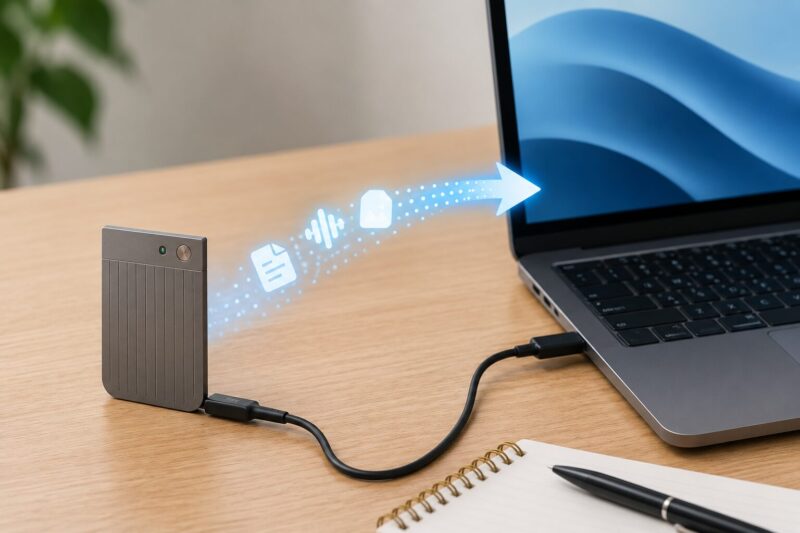
直接接続することで、デバイスをUSBメモリのように扱い、ファイルを直接パソコンへコピーできるためです。
具体的な活用例として、録音音声のローカル保存、PLAUD WEBを活用した文字起こしデータの編集、重要なデータのバックアップ作成が挙げられます。
パソコンの大画面で作業を行うことで、スマートフォンの小さな画面よりも効率的に情報を整理できます。
Windows・Macどちらにも対応
PLAUD NOTEはWindowsとMacの両方のオペレーティングシステムで動作します。
特定のOSに依存せず、汎用的なUSBストレージとして認識される仕組みを採用しているためです。
Windows 10以降やmacOS 11以降の環境であれば、特別なドライバをインストールすることなく接続が可能です。
オフィスや自宅など、利用環境を問わずにビジネスシーンで活用できる柔軟性を備えています。
| 項目 | Windows | Mac |
|---|---|---|
| USBデータ転送 | ○ | ○ |
| PLAUD WEB利用 | ○ | ○ |
| 文字起こし編集 | ○ | ○ |
| 推奨ブラウザ | Chrome | Chrome / Safari |
詳細な仕様についてはPLAUD公式サイトでも確認できます。
PLAUD NOTEをPCへ接続してデータ転送する方法
PLAUD NOTE
↓ USB-C接続
パソコン
↓
エクスプローラー/Finder
↓
録音データ選択
↓
PCへ保存
転送手順は非常にシンプルですが、事前のアプリ設定が成功の鍵となります。
正しい手順を踏むことで、エラーを防ぎ確実にデータを移行できます。
USB接続の手順
スマートフォンアプリで「USB経由でのアクセス」を有効にすることが最初のステップです。
セキュリティ保護の観点から、初期設定では外部アクセスが制限されている場合があるためです。
マイページからデバイス詳細を開き、プライバシー設定を有効にしてから付属の純正ケーブルでパソコンに接続します。
設定が完了すれば、エクスプローラーやFinder上でデバイス内のフォルダにアクセスし、簡単にファイルを移動できます。
録音データをエクスポートする方法
用途に合わせて多様なファイル形式でデータを出力できます。
PLAUD WEBやアプリには、音声とテキストの両方を目的別に保存する機能が備わっているためです。
音声ファイルであればMP3形式、文字起こしテキストであればPDFやTXT形式など、共有相手や保存先に最適な形式を選択可能です。
適切な形式で保存を行うことで、議事録の作成やチーム内での情報共有が円滑に進みます。
| 保存形式 | 特徴 | 向いている用途 |
|---|---|---|
| MP3 | 軽量で共有しやすい | 音声共有 |
| WAV | 高音質 | 保存・編集 |
| TXT | テキストのみ | 議事録 |
| レイアウト保持 | 提出資料 | |
| DOCX | Word編集可能 | 社内共有 |
PLAUD NOTEがPCで認識しない原因と対処法
| 症状 | 主な原因 | 対処法 |
|---|---|---|
| PCに表示されない | USB設定OFF | アプリ設定確認 |
| 接続が不安定 | ケーブル不良 | 純正ケーブル使用 |
| データが見つからない | 保存先違い | Finder/Explorer確認 |
| 認識されない | 本体エラー | 再起動 |
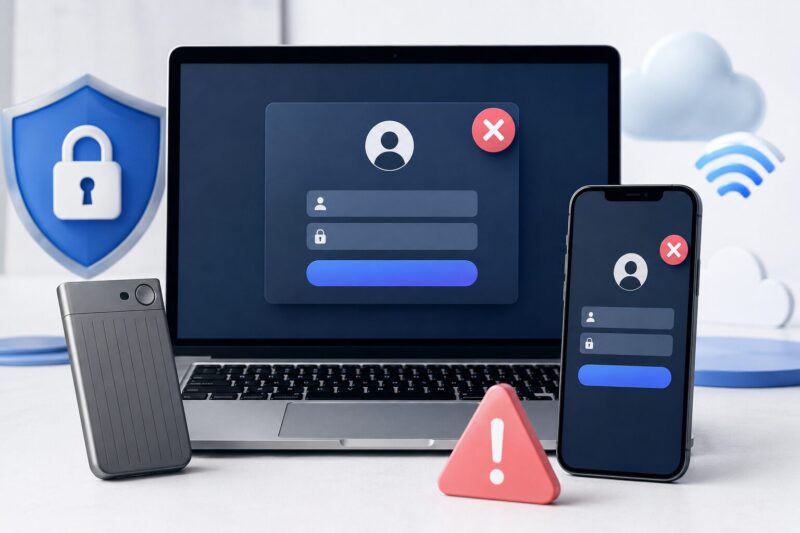
パソコンがデバイスを認識しない場合、設定やハードウェア側に明確な原因が存在します。
トラブルの要因を特定することで、迅速に問題を解決できます。
認識しない主な原因
最も多い原因は、アプリ内の「USB経由でのアクセス」設定がオフになっていることです。
物理的にケーブルが接続されていても、ソフトウェア側の許可がないとデータは表示されない仕様だからです。
また、データ通信に対応していない非純正ケーブルの使用や、パソコン側のUSBポートの不具合も認識を妨げる要因となります。
トラブル発生時は、まず設定の確認とケーブルの点検を行うことが解決の近道です。
接続できない時の対処法
認識されない状況が続く時は、本体の再起動を試すことが非常に有効です。
再起動を行うことでシステムの一時的なエラーが解消され、正常な接続状態に復帰するケースが多く報告されています。
録音ボタンを12秒間長押ししてデバイスをリセットし、改めて純正ケーブルを使用して接続を試みてください。
段階を追って対処手順を実行すれば、接続に関する問題のほとんどは解決に至ります。
PLAUD NOTEをパソコン接続するメリット
パソコン接続を積極的に活用することで、PLAUD NOTEのビジネスツールとしての真価が最大限に発揮されます。
録音データをパソコンへバックアップすることは、本体の容量不足や予期せぬデータ消失のリスクを回避するために不可欠です。
本体の32GBというストレージ制限を気にすることなく、パソコンの大容量ストレージに過去の記録を長期保存できるためです。
会議の文字起こし結果を大きなディスプレイで確認しながら修正したり、複数のファイルを一括でタグ付け管理したりする作業も容易になります。
物理キーボードを使用した編集作業は、スマートフォンでの操作と比較して作業時間を大幅に短縮し、業務全体の効率化を実現します。
FQA(よくある質問):PLAUD NOTEをパソコンに接続とデータ転送方法について
- QMacでも利用できますか?
- A
はい、macOS 11以降を搭載したMacであれば問題なく利用可能です。
- Qケーブルは市販のものでも代用できますか?
- A
データ通信に対応していないケーブルでは認識されません。付属の純正USB-Cケーブルを使用することを強く推奨します。
- Qパソコンから録音の開始操作はできますか?
- A
パソコンからは録音データの管理や編集は行えますが、録音の開始や停止は本体ボタンまたはアプリから行います。
- Q文字起こしデータのみをPCに保存することは可能ですか?
- A
可能です。PLAUD WEBからテキスト形式やPDF形式を選択してダウンロードしてください。
- QPC接続中に録音はできますか?
- A
PC接続(USBマスストレージモード)中は録音操作が制限されるため、録音時はケーブルを外す必要があります。
まとめ:PLAUD NOTEをパソコンに接続する方法とデータ転送方法について
- PC接続が可能で録音データの管理やバックアップが非常に便利です。
- 接続前に必ずスマホアプリで「USB経由でのアクセス」を有効に設定してください。
- WindowsとMacの両方に対応しており、ブラウザ版のPLAUD WEBも利用可能です。
- 認識しない場合は、純正ケーブルの使用確認と本体の再起動が有効な手段となります。
- バックアップ作成や編集効率を向上させるため、積極的なPC接続の活用が推奨されます。
PLAUD NOTEはデバイス単体でも非常に優秀なツールですが、パソコンと連携させることでその利便性は飛躍的に高まります。
特に大量の会議を録音するユーザーや、詳細な議事録作成が必要なプロフェッショナルにとって、パソコン接続によるデータ管理は必須のスキルです。
正しい接続方法を習得し、日々の業務効率をさらに加速させていきましょう。
詳しいトラブルシューティングはPLAUDサポートページも参考にしてください。