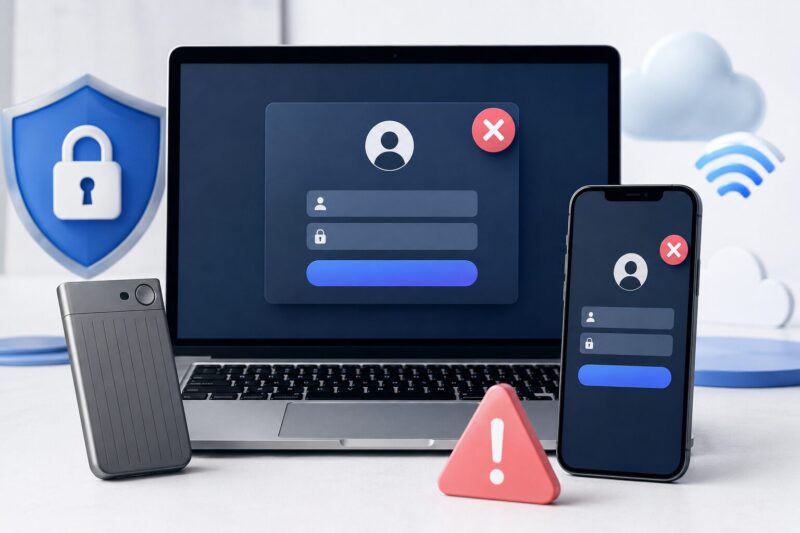
「PLAUD NOTEにログインできない…」
「Web版やアプリ版でエラーが出る…」
「パスワードを入れても開けない…」
このようなトラブルで困っていませんか?
PLAUD NOTE は、録音・文字起こしを効率化できる便利なAIツールですが、ログイン時のエラーや同期トラブルで悩むユーザーも少なくありません。
特に、Web版とアプリ版を併用している場合は、パスワードの入力ミスや通信環境、複数端末の同期エラーなどが原因で正常に利用できなくなることがあります。
この記事では、
- PLAUD NOTEのログイン方法
- Web版・アプリ版の違い
- ログインできない原因
- 今すぐ試せる3つの対処法
- 安全に利用するための注意点
を初心者向けにわかりやすく解説します。
「PCから入れない」「スマホで開けない」という方でも、この記事を読めばスムーズに解決しやすくなります。
また、公式サポートの確認も重要なので、最新情報は PLAUD公式サイト もチェックしてみてください。
PLAUD NOTEのログイン方法をWeb版・アプリ版別に解説
PLAUD NOTEのログイン方法をWeb版・アプリ版別に解説します。
Web版(PCブラウザ)からログインする方法
パソコンで利用する場合は、Web版へのログインが便利です。
特に、
- 会議の議事録編集
- 長文の文字起こし確認
- データ整理
- ファイル管理
などを行う場合は、スマホよりPCのほうが操作しやすくなります。
Web版ログイン手順
- PLAUD公式サイト にアクセス
- 画面右上の「ログイン」をクリック
- 登録済みメールアドレスとパスワードを入力
- 「サインイン」を選択
GoogleアカウントやApple IDで登録した場合は、それぞれの連携ログインも利用できます。
ブックマーク登録しておくと、毎回検索する手間を減らせるので便利です。
アプリ版(iPhone・Android)からログインする方法
スマホで利用する場合は、専用アプリからログインします。
外出先で録音内容を確認したり、その場で文字起こしを確認したい時に便利です。
アプリ版ログイン手順
- App StoreまたはGoogle Playで「PLAUD NOTE」をインストール
- アプリを起動
- メールアドレスとパスワードを入力
- ログインをタップ
PLAUD NOTEは、Google・Appleアカウント連携を利用している場合は、対応ボタンを選ぶだけで簡単にログインできます。
また、アプリは最新版にアップデートしておくことで、不具合防止につながります。
PLAUD NOTEにログインできない原因とは?
PLAUD NOTEにログインできない場合、主な原因は次のようなものです。
| 主な原因 | 内容 |
|---|---|
| パスワード入力ミス | 大文字・小文字違いも含む |
| 通信環境の不安定 | Wi-Fiやモバイル回線の問題 |
| アプリの不具合 | 古いバージョン利用 |
| ブラウザエラー | Cookie・キャッシュ問題 |
| 複数端末同期 | 同時利用による不具合 |
特に多いのが「パスワード忘れ」と「通信環境エラー」です。
まずは落ち着いて、一つずつ確認していくことが重要です。
PLAUD NOTEにログインできない時の対処法3選
① パスワードを再設定する
最も多い原因が、パスワード入力ミスです。
もし思い出せない場合は、再設定を行いましょう。
再設定手順
- ログイン画面の「パスワードを忘れた場合」を選択
- 登録メールアドレスを入力
- 届いたメールのURLを開く
- 新しいパスワードを設定
パスワードは、
- 英数字
- 記号
- 大文字小文字
を組み合わせると安全性が高まります。
他サービスと同じパスワードを使い回さないことも重要です。
② 通信環境や利用環境を見直す
エラー表示が出る場合は、利用環境を確認しましょう。
チェックしたいポイント
- Wi-Fiを切り替える
- モバイル通信へ変更する
- ブラウザを変更する
- キャッシュを削除する
- アプリを最新版へ更新する
古いブラウザやアプリでは、正常に動作しない場合があります。
また、一時的な通信障害の場合は、時間を置くことで改善することもあります。
③ 複数デバイスの同時利用を避ける
PC・スマホ・タブレットなど、複数端末で同時利用している場合、一時的な同期エラーが発生することがあります。
改善方法
- 不要な端末からログアウト
- メイン端末のみで利用
- 同期完了まで待機
- 安定したWi-Fiを利用
特に大量データ同期中は、反映まで時間がかかる場合があります。
重要な編集作業は、一台の端末で行うほうが安全です。
PLAUD NOTEを安全に利用するための注意点
パスワード管理を徹底する
セキュリティ対策として、パスワード管理は非常に重要です。
避けたい例としては、
- 誕生日
- 電話番号
- 「123456」など単純文字列
などがあります。
また、公共Wi-Fi利用時はVPNを利用すると安全性が向上します。
カフェや空港のWi-Fiは、通信内容を盗み見られるリスクもあるため注意しましょう。
PLAUD NOTEの不要な端末はログアウトする
複数端末でログイン状態を維持すると、不正アクセスリスクが高まります。
使用しない端末では、定期的にログアウトしておくと安心です。
ログアウト方法
- アプリの「設定」を開く
- 「ログアウト」を選択
- 完了
アカウント削除を希望する場合は、公式サポートへの問い合わせが必要です。
Web版とアプリ版を同期して使う方法
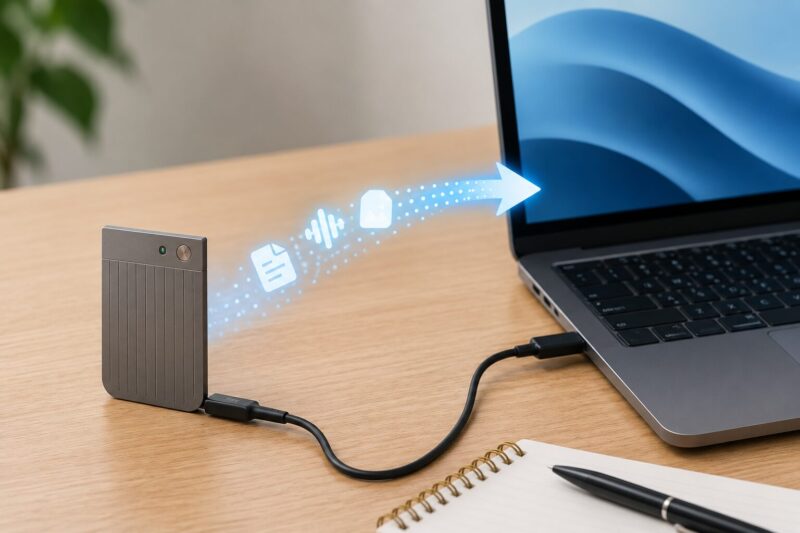
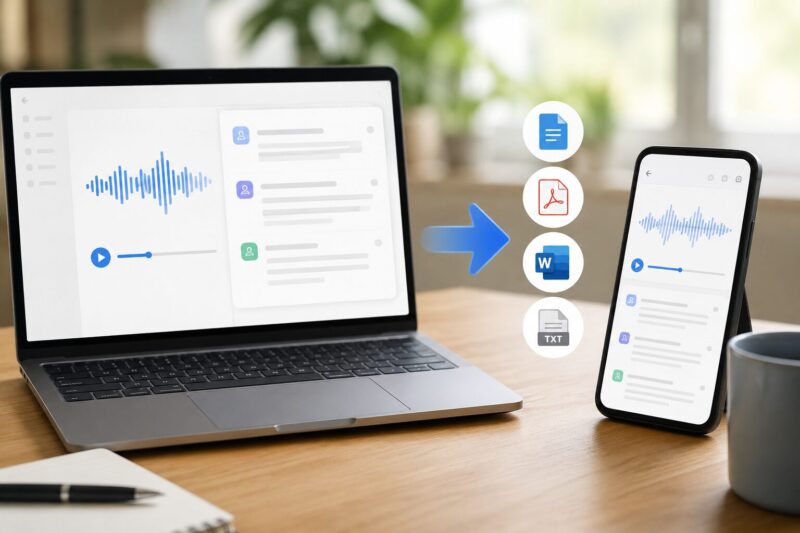
PLAUD NOTEは、同じアカウントを利用することで、自動的にデータ同期できます。
同期方法
- 同一アカウントでログイン
- インターネット接続を維持
- クラウド同期を待つ
スマホで録音したデータは、自動的にクラウドへ保存されます。
その後、PC版へログインすると、録音データや文字起こし内容が反映されます。
Web版とアプリ版を併用するメリット
Web版とアプリ版を併用するメリットをそれぞれ紹介します。
アプリ版のメリット
- 外出先ですぐ確認できる
- 録音操作が簡単
- 会議・取材に便利
Web版のメリット
- 大画面で編集可能
- 長文修正しやすい
- データ管理しやすい
このように使い分けることで、作業効率が大きく向上します。
PLAUD NOTEが向いている人
PLAUD NOTE は、次のような人に向いています。
- 会議が多いビジネスマン
- 文字起こしを効率化したい人
- インタビュー・取材をする人
- AI要約を活用したい人
- スマホ録音だけでは不満な人
録音から文字起こしまで自動化できるため、議事録作成の時間短縮につながります。
まとめ|PLAUD NOTEにログインできない時は順番に確認しよう
- PLAUD NOTEはPC・スマホ両方からログイン可能
- Web版とアプリ版を同期利用できる
- ログインできない時はパスワード確認が最優先
- 通信環境やブラウザ不具合も原因になる
- 複数端末の同時利用はエラー原因になりやすい
- セキュリティ対策としてログアウト管理も重要
PLAUD NOTE は非常に便利なAI文字起こしツールですが、ログイントラブルは意外と多く発生します。
ただし、多くの場合は、
- パスワード再設定
- 通信環境改善
- アプリ更新
で解決可能です。
まずは落ち着いて、一つずつ確認してみてください。
最新情報やサポートについては、PLAUD公式サポート も確認しておくと安心です。