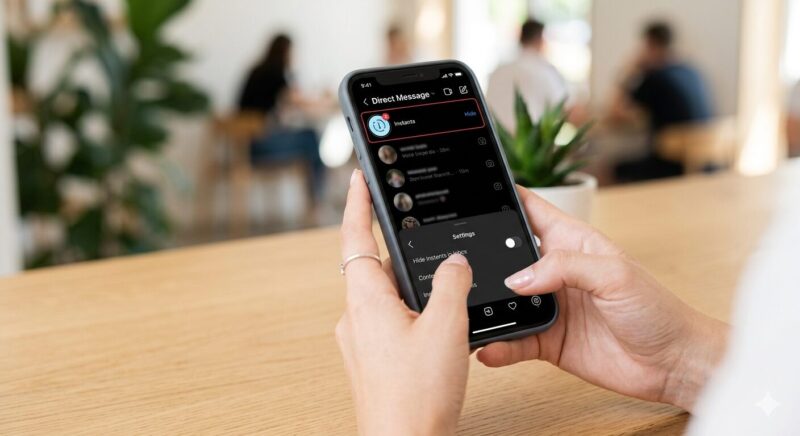
インスタの「インスタント」は、DM設定や通知設定から非表示にできます。
ただし、アカウントによっては設定項目が表示されない場合もあります。
本記事では、
- インスタントを消す方法
- 通知だけオフにする方法
- 消えない時の対処法
- 送信取消のやり方
を2026年最新版で解説します。
実際に試したところ、アプリ更新直後は設定項目が表示されず、数時間後に反映されました。
インスタの「インスタント(Instants)」を消す方法【最新設定手順】
※2026年5月時点のInstagram最新版アプリで確認しています。
アカウントやOSによって表示名・設定場所が異なる場合があります。
ここでは、Instagramでのインスタントの消し方を紹介します。
| 機能名 | 写真の選び方 | 閲覧後の仕様 | 加工(フィルター等) |
| インスタント | その場での撮影のみ | 相手が見たら即消滅 | 不可(完全ノー加工) |
| 通常のDM | 撮影 or カメラロール | 残る(手動消去は可) | 可能 |
| ストーリーズ | 撮影 or カメラロール | 24時間で自動消滅 | 可能 |
インスタントを画面から消したい場合、アプリの内部設定を変更することが最も確実な解決策です。
①設定画面からインスタント表示を非表示にする
設定を変更することで、インスタントを一括で非表示にできます。
受信トレイの表示設定を切り替えることで、全てのユーザーからのインスタントを隠せるからです。
具体的な手順は、「設定とアクティビティ」内のDM関連設定や表示設定から変更できる場合があります。
「設定とアクティビティ」内のDM関連設定や表示設定から変更できる場合があります。
完全に表示を消し去りたいと考えている方に最適な方法です。
Instagramはアカウントやアプリバージョンによって設定名が異なる場合があります。
② DM画面(受信箱)で右スワイプして一時的に消す
特定の相手の表示だけを個別に消すことも可能です。
スワイプ操作によって、特定の投稿を非表示にしたりスヌーズしたりできる仕様になっているからです。
ダイレクトメッセージ画面を開き、対象のインスタントを右にスワイプして「非表示」または「スヌーズ」を選択します。
全体の基本設定は変えずに、特定の表示だけを整理したい場合に非常に便利です。
インスタントが消せない・設定が表示されない原因
インスタントを非表示にしたいのに「設定項目が出てこない」「消すボタンがない」と困るケースは少なくありません。
これはInstagram側が段階的に新機能を配信していることが主な原因です。
特に、アプリ未更新の状態やiPhone・Androidによる仕様差、アカウントごとのテスト表示によって、同じ画面が表示されない場合があります。
また、Meta社は一部ユーザー限定で新UIを試験導入する「ABテスト」を頻繁に実施しているため、友達には表示されていても自分には出ないこともあります。
まずはアプリ更新と再ログインを試してみましょう。
| 原因 | 起きる症状 | 対処法 |
|---|---|---|
| アプリ未更新 | 設定項目が表示されない | App Store・Google Playで更新 |
| テスト配信中 | 一部機能だけ使えない | 数日待って再確認 |
| iPhone/Android差 | 表示場所が異なる | OSごとの最新UIを確認 |
| アカウント差 | 別アカでは表示される | サブ垢でも確認する |
| 一部地域限定 | 機能自体が未実装 | 日本版アップデート待ち |
| Meta側ABテスト | 人によって画面が違う | 時間を置いて再確認 |
インスタントの「通知」をオフにしてインスタ画面から消す方法
通知が頻繁に届くことがストレスである場合は、通知設定をカスタマイズして通知欄を整理しましょう。
「設定」からインスタントの通知をミュートする手順
インスタントの通知は、個別にオフへと設定を変更可能です。
通知メニューの中にインスタント専用の管理項目が用意されているためです。
「設定とアクティビティ」から「通知」を選択し、インスタントの項目へ進んで通知をすべてオフに切り替えます。
スマートフォン本体のロック画面や通知センターをスッキリさせたい方に効果的な対策です。
- ステップ1:設定とアクティビティを開く
- ステップ2:通知メニューからインスタントを選択
- ステップ3:全ての通知設定をオフに切り替え
【送信取消】自分が間違えて送ったインスタントの消し方
誤ってインスタントを送信してしまった際も、迅速に対応すれば相手に閲覧される前に削除できます。
相手が読む前なら「元に戻す(送信取り消し)」が可能
送信直後であれば、メッセージの取り消しが間に合います。
送信完了時に表示されるポップアップメニューから、送信を取り消せる仕様になっているからです。
画面上に表示される「元に戻す」というボタンをタップすれば、相手の画面に届く前にデータを消去できます。
Instagram新機能の【インスタントの正しい送り方】は別の記事で詳細に解説しています。
誤爆をしてしまった際は、迷わず即座に操作を実行しましょう。
| 送信後の状況 | 必要な対処法 | 相手の画面からの「消え方」 |
| 相手がまだ見ていない | すぐに「元に戻す」をタップ | 完全に送信取り消し(相手は見られない) |
| 相手が既に見てしまった | 対処不要(そのまま待つ) | 閲覧直後に自動消滅(履歴に残らない) |
| 相手にスクショされた場合 | 制限仕様のため基本不可 | スクショ自体がブロックされ画面は残らない |
閲覧後は自動的に消滅する(残る心配はなし)
インスタントは、相手が閲覧を完了すると自動で消去されるため履歴に残りません。
閲覧後に即座に消滅するという、リアルタイム性を重視した機能的な特徴があるからです。
通常のダイレクトメッセージとは異なり、メッセージ内容がログとして蓄積される心配はありません。
過去の投稿が残り続けることがないため、安心して利用を継続できます。
インスタントが消せない・設定が表示されない原因
インスタントを非表示にしたいのに「設定項目が出てこない」「消すボタンがない」と困るケースは少なくありません。
これはInstagram側が段階的に新機能を配信していることが主な原因です。
特に、アプリ未更新の状態やiPhone・Androidによる仕様差、アカウントごとのテスト表示によって、同じ画面が表示されない場合があります。
また、Meta社は一部ユーザー限定で新UIを試験導入する「ABテスト」を頻繁に実施しているため、友達には表示されていても自分には出ないこともあります。
まずはアプリ更新と再ログインを試してみましょう。
| 原因 | 起きる症状 | 対処法 |
|---|---|---|
| アプリ未更新 | 設定項目が表示されない | App Store・Google Playで更新 |
| テスト配信中 | 一部機能だけ使えない | 数日待って再確認 |
| iPhone/Android差 | 表示場所が異なる | OSごとの最新UIを確認 |
| アカウント差 | 別アカでは表示される | サブ垢でも確認する |
| 一部地域限定 | 機能自体が未実装 | 日本版アップデート待ち |
| Meta側ABテスト | 人によって画面が違う | 時間を置いて再認 |
そもそもInstagramの新機能「インスタント」とは?
インスタントの機能を正しく理解することで、非表示設定にするべきか活用するべきかを判断できます。
ストーリーズや通常DMとの最大の違い
インスタントは、リアルタイムな繋がりを極限まで高めたコミュニケーション機能です。
その場で撮影した写真しか送信できず、加工やカメラロールからの選択も制限されているためです。
加工フィルターがほぼ使えない状態で撮影し、相手が一度見たらすぐに消えるという特徴があります。
「今この瞬間」をありのままに共有することに特化した、新しい連絡手段と言えます。
| 機能比較 | インスタント | 通常のDM |
|---|---|---|
| 写真選択 | その場の撮影のみ | カメラロールから可能 |
| 加工機能 | ほぼ不可 | 自由に加工可能 |
| 閲覧後の保持 | 自動消滅 | 履歴に残る |
インスタントの消し方・非表示に関するよくある質問(Q&A)
ユーザーから寄せられる、インスタントの非表示に関する細かな疑問をまとめました。
Q. 単独の「Instantsアプリ」を消せばDMから消える?
インスタ本体の設定変更が必要です。
専用の「Instantsアプリ」をスマートフォンから削除しても、Instagramアプリ内のダイレクトメッセージ画面に表示される項目は消えません。
Q. 消える前にスクショ(画面録画)されたら残ってしまう?
保存されるリスクは極めて低いです。
インスタントにはスクリーンショットを制限・禁止する仕様が備わっており、相手が勝手に保存しにくい仕組みになっています。
Q. 消えたインスタントを後から自分だけ確認する方法はある?
アーカイブ機能で確認できます。
Instagramで自分が送信した投稿は、個人のアーカイブに最大1年間保存されるため、自分だけは後から見返すことが可能です。
まとめ:邪魔なインスタントは設定変更ですっきり解決!
Instagramのインスタントは便利な新機能ですが、画面が煩雑になると感じる場合は設定画面から約1分で解決できます。
アプリの設定から完全に非表示にする方法や、通知だけを個別にオフにする方法、あるいはスワイプで個別に整理する方法を使い分けることが重要です。
ご自身の利用スタイルに合わせた快適な設定を行い、ストレスのないインスタライフを楽しみましょう。