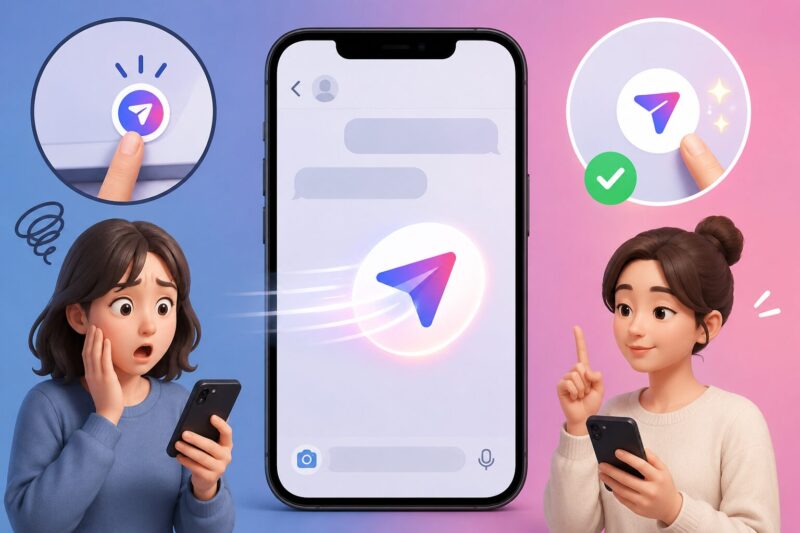
インスタに登場した最新機能「インスタント(Instants)」。
手軽に日常をシェアできて便利そうですが、実は「一歩間違えると大恥をかく落とし穴」があるのをご存知ですか?
なんとこの機能、シャッターボタンを押した瞬間に「確認画面なし」で相手に即送信されてしまう恐ろしい仕様なのです……!
そこでこの記事では、絶対に失敗したくない方に向けて、インスタントの「正しい送り方」と事前に知っておくべき注意点を分かりやすく解説します。
記事の最後には「間違えて送ってしまったときの緊急対処法」も用意しているので、ぜひ最後までチェックして、安心して新機能を楽しんでくださいね!
- 撮影した瞬間に即送信される仕様を正しく理解する
- 加工や文字入れが一切できない「リアリティ重視」の機能である
- 間違えて送っても相手が閲覧前なら「元に戻す」で取り消しが可能
【即送信の恐怖】インスタ新機能「インスタント」に潜む最大の落とし穴
インスタの新機能「インスタント」は非常に便利ですが、従来の機能とは異なる独自の仕様により、思わぬ失敗を招くリスクを秘めています。
「送信ボタン」はなし!シャッターを押した瞬間に相手に届く仕様
インスタントには送信前の確認画面が存在しません。
画面をタップして撮影を行った瞬間に、画像が自動的に相手へ届く仕様となっています。
通常のダイレクトメッセージで写真を送る際のように、撮影した後に送信ボタンを押して内容を確認する手順がありません。
そのため、カメラの向きが自分の方を向いていた場合や、撮影の準備が整っていない状態での操作は、即座に共有へと繋がってしまいます。
| 操作項目 | インスタントの動作 |
|---|---|
| 撮影ボタン | タップした瞬間に撮影と送信が同時に完了 |
| 確認画面 | 表示されない(即座に相手に届く) |
| 操作感 | 反射的に画像が飛ぶスピード感 |
加工・文字入れは一切不可!「すっぴん・部屋の散らかり」に要注意
撮影後の写真に対してフィルターをかけたり、文字を入れたりする編集作業は一切できません。
撮影前にキャプションを追加することは可能ですが、画像自体の加工は不可となっています。
美肌補正やスタンプで隠すことができないため、すっぴんの状態や部屋が散らかっている様子がそのまま相手に伝わります。
ありのままの日常を伝える機能であることを意識し、撮影環境を整えてから操作を開始する必要があります。
| 機能 | 利用の可否 |
|---|---|
| 撮影前キャプション入力 | 可能 |
| 撮影後フィルター加工 | 不可 |
| スタンプ・文字入れ | 不可 |
ストーリーズ感覚で使うと危険?2つの機能の決定的な違い
インスタントはストーリーズよりも即時性が高く、一対一の気軽な共有に特化した機能です。
ストーリーズは投稿前に内容を確認し、納得した上でアップロードできますが、インスタントは撮影行為そのものが送信に直結します。
この違いを理解せずにストーリーズと同じ感覚で操作すると、誤送信のリスクが格段に高まります。
| 項目 | インスタント | ストーリーズ |
|---|---|---|
| 送信方法 | 撮影した瞬間に送信 | 投稿前に確認できる |
| 編集 | できない | 文字や加工が可能 |
| 公開範囲 | 相互フォロワーや親しい友達 | フォロワー全員や公開設定 |
| 保存性 | 閲覧後に消える | 24時間表示される |
| 誤送信リスク | 高い | 低い |
【失敗しない】インスタ「インスタント」の正しい送り方・手順
誤送信を未然に防ぐためには、インスタントの正しい操作手順を正確に把握しておくことが非常に重要です。
ステップ1:DM(ダイレクトメッセージ)画面から起動する
まずはInstagramのダイレクトメッセージ画面を開きます。
インスタントは特定の相手やグループとのチャット内から起動する仕組みになっています。
共通のタイムラインに投稿するものではなく、特定の相手との会話を盛り上げるためのツールとして位置づけられています。
| 順序 | 操作内容 |
|---|---|
| 1 | Instagramアプリを起動 |
| 2 | ホーム画面右上のDMアイコンをタップ |
| 3 | 送りたい相手のチャット画面を選択 |
ステップ2:右下の「インスタント(カメラ・稲妻アイコン)」をタップ
チャット画面の右下に表示されている、カメラと稲妻が組み合わさったアイコンをタップしてください。
アイコンを触ると即座に撮影モードが起動するため、スマートフォンをしっかりと保持し、撮影の準備ができてから操作を行う必要があります。
| アイコンの特徴 | 起動後の状態 |
|---|---|
| カメラ+稲妻のマーク | プレビュー画面が即座に表示 |
ステップ3:被写体を決めて撮影する(※押した瞬間送信!)
プレビュー画面で被写体を決め、画面をタップして撮影を行います。
この一連の動作において、タップした瞬間に画像が送信される点を忘れないでください。
送信相手が親しい友達か相互フォロワーであるかを事前に確認し、間違いがないことを確かめてから撮影を完了させます。
| 注意点 | 送信先 |
|---|---|
| タップが送信に直結 | 相互フォロワーまたは親しい友達 |
ステップ4:送信完了後の見え方と、閲覧後に消える仕組み
送信された写真は、相手が一度閲覧すると自動的に消滅する仕組みです。
ダイレクトメッセージの履歴に画像が残り続けることはないため、その場限りのライブ感を楽しむ用途に適しています。
受け取った側も、一度きりの瞬間を大切にするというコミュニケーションが生まれます。
| 写真の寿命 | 閲覧後の挙動 |
|---|---|
| 一時的な表示 | 自動的に削除される |
まだある!インスタントを使う前に知っておくべき注意点
基本的な送り方以外にも、利用前に把握しておくべき制限事項やセキュリティ機能がいくつか存在します。
カメラロール(過去に撮った写真)の保存画像は送れない
インスタントは「今の瞬間」を共有することを目的とした機能であるため、カメラロールに保存されている過去の画像は選択できません。
リアルタイムで撮影した写真のみが送信の対象となります。
作り込まれた過去の作品を送るのではなく、ライブ感のあるやり取りを楽しみたい場面で使用してください。
| 共有可能なもの | 共有不可能なもの |
|---|---|
| その場で撮影した写真 | カメラロールの既存画像 |
相手が「スクショ(画面録画)」したら通知や防止機能はどうなる?
インスタントでは、スクリーンショットや画面録画がシステム的に防止される仕様になっています。
第三者に画像を勝手に保存されるリスクを低減できるため、消える前提の写真を安心して送ることが可能です。
情報の流出に対して一定の保護機能が働いていると言えます。
| 項目 | 防止機能 |
|---|---|
| スクリーンショット | 防止される |
| 画面録画 | 防止される |
間違えてボタンを押してしまいそうな時の「予防策」
意図しない送信を防ぐためには、常に両手で端末を操作し、誤って右下のアイコンを触らないように意識することが有効です。
また、暗い場所や不安定な場所での操作は誤タップを招きやすいため注意してください。
不安な場合は、特定の相手ではなく、自分だけが見るサブアカウントを作成して練習を行うことも推奨されます。
| 予防策の内容 | 効果 |
|---|---|
| 両手操作の徹底 | 誤タップ防止 |
| サブアカでの練習 | 操作習熟度の向上 |
【緊急】もし間違えてインスタントを誤送信してしまったら?
万が一、意図しない画像を送信してしまった場合でも、冷静に対処を行うことで相手に閲覧される前に削除できる可能性があります。
対処法①: 秒速で「送信取り消し」を行う方法
相手が画像を閲覧する前であれば、画面上に表示される「元に戻す」の操作から送信を取り消すことができます。
誤送信に気づいた瞬間に、迷わず取り消しボタンを押すスピードが重要となります。
相手がメッセージ通知を開く前に操作を完了させれば、画像を見られる心配はありません。
| 状況 | 対処法 |
|---|---|
| 閲覧前 | 「元に戻す」で即座に取り消し |
対処法②: 相手が気付く前にデータを完全に消す
取り消し操作を正しく完了すれば、相手のチャット画面からも画像データが完全に消滅します。
不適切な写真や恥ずかしい写真を送ってしまったとしても、迅速なリカバリーが可能です。
ただし、一度相手が閲覧してしまった後は取り消しが効かないため、スピード勝負であることを意識してください。
具体的な画面付きの消し方や、送信取り消しが間に合わなかった時の対策は、こちらの【インスタ インスタントを消す方法】で詳しく図解しています。
| 完了後の状態 | 相手側の画面 |
|---|---|
| 送信取り消し成功 | メッセージ自体が表示されない |
インスタントの送り方に関するよくある質問(FAQ)
インスタントの仕様に関して、ユーザーから寄せられることの多い疑問点と回答を整理しました。
Q1:グループDMのメンバー全員に一斉送信できる?
はい、グループダイレクトメッセージ内でインスタントを起動すれば、メンバー全員に対して即座に画像を共有することが可能です。
大人数でのやり取りを盛り上げる際に活用できますが、一斉送信になるため、送る内容にはより一層の注意を払う必要があります。
Q2:送ったインスタントは自分のアーカイブ(履歴)に残る?
いいえ、インスタントで送った写真は自分のアーカイブや履歴には一切残りません。
閲覧後に消えるというコンセプトに基づいた設計となっており、保存性がないことがこの機能の大きな特徴です。
後で見返したい大切な写真は、通常のカメラ機能で撮影することをお勧めします。
Q3:新機能のアイコン自体を非表示にする設定はある?
現時点において、インスタントのアイコン自体を非表示にする公式な設定項目は見当たりません。
ダイレクトメッセージ画面を開くと必ず表示される仕様であるため、アイコンの位置を把握し、不用意にタップしないように慣れる必要があります。
まとめ:落とし穴を回避して安全にインスタントの送り方をマスターしよう!
- インスタントは撮影した瞬間に確認画面なしで即送信される
- 撮影後の画像加工や編集、文字入れは一切行うことができない
- 閲覧後に自動消滅し、スクショ防止機能も備わっている
- 誤送信しても相手が閲覧前なら「元に戻す」で取り消し可能
- 過去のカメラロールから画像を選択して送ることはできない
「ボタン一発で即送信」という特徴さえ頭に入れておけば、今のトレンドである“リアルな日常”を友達と手軽に共有できる非常に便利な機能です。
最初は操作に戸惑うかもしれませんが、一瞬の空気感を伝える楽しさはインスタントならではの魅力と言えます。
誤送信が怖い方は、まずは気心の知れた友達や、ご自身のサブアカウント宛てにテスト送信してみるのがおすすめです!
仕様をしっかりと把握して、最新のInstagram機能を安全に使いこなしましょう。