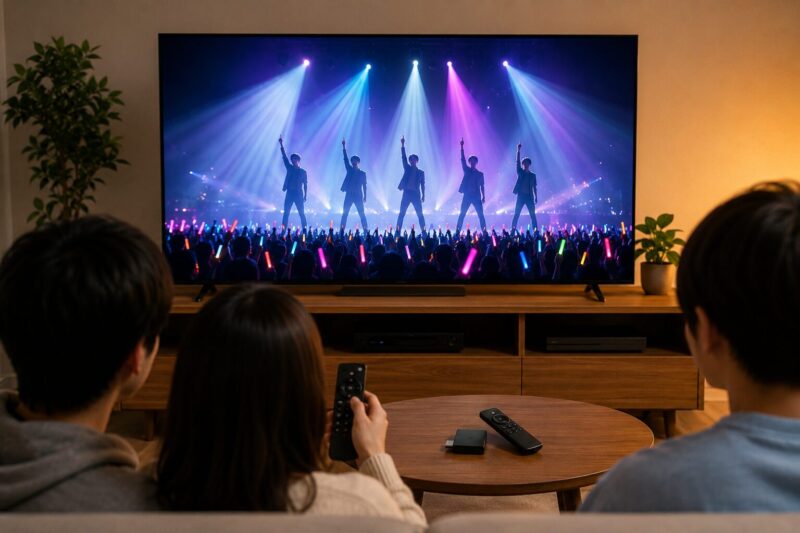
嵐の「ARASHI LIVE TOUR 2026 『We are ARASHI』」生配信をテレビで見たい方へ向けて、Fire TV Stickを使った視聴方法をわかりやすく解説します。
ミラーリングやHDMI接続との違い、映らない時の対処法、快適に楽しむための通信環境まで初心者向けにまとめました。
更に、「Fire TVとHDMIどっちがいい? 」、「HDMIだけで見られる?」
「Fire TVがなくてもテレビ視聴できる?」、これらについてもお伝えします。
この記事を読めば、機械が苦手な方でも確実に5月31日の嵐ライブ配信をテレビで楽しむことができます。
嵐ライブ配信5月31日の当日に慌てないよう、ぜひ最後までチェックしてみてください。
| 視聴方法 | おすすめ度 | 安定性 | 手軽さ | 必要なもの |
|---|---|---|---|---|
| Fire TV Stick | ★★★★★ | 非常に高い | 簡単 | Fire TV・Wi-Fi |
| ミラーリング | ★★★☆☆ | やや不安定 | とても簡単 | スマホ・対応テレビ |
| HDMI接続 | ★★★★★ | 非常に高い | 普通 | HDMIケーブル |
- 嵐ライブ配信をテレビで見る方法は主に3つの選択肢があります。
- Fire TV Stickを使用した視聴が最も安定しており、ファンに一番おすすめの方法です。
- iPhoneやアンドロイドスマホからテレビへのミラーリングは手軽ですが遅延のリスクを伴います。
- 高画質な映像を楽しむためには、下り10Mbps以上の安定した通信環境が必要です。
- 万が一映らない場合に備えて、再起動やキャッシュクリアなどの対処法を把握しておきましょう。
嵐ライブ配信2026をテレビで見る方法は3つ
嵐のライブ配信をテレビの大画面で楽しむための手段は、大きく分けて3つの選択肢が存在します。
それぞれの方法にはメリットと注意点があるため、自身の所有する機器やインターネット環境に合わせて最適なものを選ぶことが大切です。
見る方法①:Fire TV Stickで見る方法【一番おすすめ】
Fire TV Stickを利用する方法が、嵐ライブ配信をテレビで見る方法の中で最も安定しており初心者にも最適です。
Fire TV StickをテレビのHDMI端子に接続し、Wi-Fi設定を行った後にSilkブラウザからU-NEXTやFAMILY CLUB onlineにアクセスするだけで視聴が可能です。
この視聴方法はスマホを介さないため、ライブ中の通知に邪魔される心配がなく、映像の途切れも少ないと評判です。
Amazonアカウントさえあれば設定はシンプルに完了し、高画質な嵐ライブ配信をテレビで見る方法として多くのファンが推奨しています。
見る方法②:スマホをテレビにミラーリングする方法
iPhoneやアンドロイドスマホの画面を無線で飛ばすミラーリング機能も、配信ライブをテレビで見る方法の一つです。
ChromecastやAirPlay対応のテレビを利用すれば、スマホで再生中のU-NEXTアプリの映像をそのままテレビに映し出すことができます。
ケーブルを購入する必要がなく手軽に始められる点が魅力ですが、Wi-Fiの混雑状況によっては遅延や音ズレが発生する可能性があります。
著作権保護の関係で映像が正常に映らないリスクもあるため、配信ライブをテレビで見る方法としてiPhoneやアンドロイドを使用する場合は事前の動作確認が欠かせません。
見る方法③:HDMIケーブルで接続する方法
確実な安定性を求めるなら、HDMIケーブルを使用してスマホやPCをテレビに直接有線接続する手段が有効です。
U-NEXTアプリやサイトを起動したデバイスをケーブルで繋ぐだけで、即座にテレビ画面へ映像が出力されます。
有線接続は無線のような通信の不安定さに左右されないため、画質と音質の安定感は抜群です。
iPhoneを利用する場合はLightning Digital AVアダプタ、アンドロイドの場合はUSB-C HDMI変換アダプタを別途準備してください。
嵐ラストライブ配信をテレビで見る方法として、遅延ゼロの環境を構築したいファンに適しています。
以下の表に、3つの方法の比較をまとめました。
以下は視聴方法比較表です。
| 視聴方法 | 安定性 | 設定の難易度 | 必要なもの |
|---|---|---|---|
| Fire TV Stick | ◎ 非常に高い | 〇 かなり簡単 | Fire TV本体, Wi-Fi |
| ミラーリング | △ 環境による | ◎ とても簡単 | スマホ, 対応テレビ |
| HDMIケーブル | ◎ 非常に高い | △ アダプタが必要 | ケーブル, 変換アダプタ |
※以下の表でFire TVとHDMIどっちがおすすめ?、チェックしてみて下さい。
| 比較項目 | Fire TV | HDMI接続 |
|---|---|---|
| 設定の簡単さ | ◎ | ○ |
| 安定性 | ◎ | ◎ |
| 遅延の少なさ | ○ | ◎ |
| ケーブル必要 | 不要 | 必要 |
| 初心者向け | ◎ | ○ |
嵐ライブ配信をHDMIでテレビ視聴する方法|Fire TV Stickがなくても見られる?
「Fire TV Stickを持っていないけど嵐ライブをテレビで見たい」
「HDMI接続の方が安定すると聞いたけど本当?」
そんな方に向けて、HDMI接続で嵐ライブ配信をテレビ視聴する方法を解説します。
結論から言うと、映像の安定性だけで比較するとHDMI接続が最も優秀です。
Wi-Fi環境の影響を受けにくく、ライブ中のフリーズや音ズレを最小限に抑えられるため、絶対に途切れさせたくない方にはおすすめの方法です。
HDMI接続とFire TV Stickはどちらがおすすめ?
それぞれにメリットがあるため、重視するポイントで選びましょう。
【比較表】
| 比較項目 | HDMI接続 | Fire TV Stick |
|---|---|---|
| 映像の安定性 | ◎ | ◎ |
| 設定の簡単さ | ○ | ◎ |
| 音ズレの少なさ | ◎ | ○ |
| 初期費用 | ○ | △ |
| 操作のしやすさ | ○ | ◎ |
| 初心者向け | ○ | ◎ |
ライブ配信当日に機械操作へ不安がある方はFire TV Stick、少しでも安定した映像を求める方はHDMI接続がおすすめです。
パソコンをHDMI接続して嵐ライブを見る方法
パソコンを利用する場合は非常に簡単です。
【接続イメージ】
パソコン
↓
HDMIケーブル
↓
テレビ
↓
FAMILY CLUB online視聴
手順は以下の通りです。
- パソコンとテレビをHDMIケーブルで接続
- テレビの入力切替をHDMIに変更
- FAMILY CLUB onlineへログイン
- 視聴ページを開く
- フルスクリーン表示で視聴開始
余計なアプリを入れる必要がなく、最もシンプルな視聴方法です。
iPhone・AndroidをHDMIでテレビに映す方法
スマホからテレビへ映したい場合は変換アダプタを使用します。
【必要なもの】
■ iPhone
・Lightning Digital AVアダプタ
・HDMIケーブル
■ Android
・USB-C HDMI変換アダプタ
・HDMIケーブル
接続後はスマホ画面がそのままテレビへ表示されるため、ライブ配信も大画面で楽しめます。
ミラーリングと違い通信状況による遅延が少ない点が大きなメリットです。
HDMI接続で映らない時の対処法
接続しても画面が映らない場合は、以下を確認してください。
【トラブル対処チェック表】
| 症状 | 原因 | 対処法 |
| 真っ暗な画面 | 入力切替ミス | HDMI入力へ変更 |
| 音だけ出る | 出力エラー | 再接続する |
| 映像が映らない | アダプタ不良 | 純正品を使用 |
| 途中で切れる | ケーブル接触不良 | ケーブル交換 |
| 映像が止まる | 回線速度不足 | Wi-Fi再起動 |
特にiPhone利用者は非純正アダプタが原因で映らないケースが非常に多いため注意してください。
嵐ライブ当日におすすめの接続方法
絶対に失敗したくないなら以下の順番がおすすめです。
【おすすめ順位】
① Fire TV Stick
↓
② HDMI接続
↓
③ ミラーリング
Fire TV Stickは操作性と安定性のバランスが最も優秀です。
一方で、すでにパソコンやHDMIケーブルを持っている方は追加費用なしで視聴できるため、HDMI接続も十分有力な選択肢と言えるでしょう。
嵐の活動終了前最後のライブだからこそ、自分に合った方法を事前にテストし、万全の状態で配信当日を迎えてください。
Fire TV Stickで嵐ライブ配信を見る手順
Fire TV Stickを使用すれば、嵐のライブをリビングの大きなテレビで快適に視聴する環境が整います。
接続から再生までの流れは非常にシンプルですので、配信当日の開演前に余裕を持って設定を完了させておきましょう。
Fire TV Stickをテレビに接続する
【Fire TV設定の流れ】
Fire TVをHDMIへ接続
↓
テレビの入力切替
↓
Wi-Fi設定
↓
Amazonログイン
↓
U-NEXTログイン
↓
ライブ配信再生
Fire TV Stick本体をテレビ背面のHDMI端子に差し込む作業が最初のステップです。
接続後、テレビのリモコンで入力切替を行い、Fire TVの画面が表示されることを確認します。
電源供給は付属のUSBケーブルを使用してテレビのUSBポートやACアダプタから行い、Wi-Fi設定では通信が安定しやすい5GHz帯を選択してください。
接続作業自体は数分で終了するため、ライブが始まる数日前には一度テレビに接続してメニュー画面が正常に動くかテストしておくことを推奨します。
詳細はAmazon公式サイトのヘルプページも参考にしてください。
ライブ配信アプリをインストールする
Fire TVのホーム画面にある検索機能を使って、視聴に必要なU-NEXTアプリをインストールします。
アプリのダウンロードが完了したら「開く」を選択し、U-NEXTのIDとパスワードでログインを行ってください。
アプリを利用せずに、プリインストールされているSilkブラウザから直接FAMILY CLUB onlineのサイトにアクセスして視聴することも可能です。
嵐ライブ配信チケット購入方法を確認し、購入済みのアカウントで正しくログインできるか事前にチェックすることが大切です。
ライブ直前はアクセスが集中するため、早めにアプリの準備を済ませましょう。
テレビでライブ配信を再生する方法
ログイン後の画面で、購入した嵐のライブ配信チケットを選択して「視聴する」ボタンを押すと再生が始まります。
全画面表示に切り替えることで、テレビならではの迫力ある高画質映像と大音量を堪能できます。
再生中はFire TVのリモコンを使って音量調節や一時停止の操作ができるため、操作感も非常に快適です。
万が一映像が止まってしまった場合は、一度視聴画面を閉じてから再度「視聴する」ボタンを押すか、Wi-Fiの接続状況を再確認してください。
ライブ終了後のアーカイブ配信期間中も、同じ手順で何度も繰り返し視聴が可能です。
嵐ライブ配信2026がテレビで映らない時の対処法
ライブ配信中に画面が映らなくなると焦ってしまいますが、適切な対処法を知っていれば冷静に復旧させることが可能です。
映らない原因の多くは接続ミスやネットワークの不具合にあるため、基本操作を一つずつ試してみましょう。
| 症状 | 考えられる原因 | 対処法 |
|---|---|---|
| 真っ暗になる | HDMI接触不良 | 差し直す |
| 音だけ出る | 出力設定ミス | 再起動する |
| 映像が止まる | Wi-Fi速度不足 | 5GHzへ変更 |
| ログインできない | ID・PW間違い | 再確認する |
Fire TVが映らない原因
テレビにFire TVの画面自体が表示されない場合は、HDMIの接触不良や電源供給の不足が考えられます。
ケーブルが奥までしっかり差し込まれているか、電源アダプタがコンセントに繋がっているかを確認してください。
また、テレビの入力切替が正しい番号になっているかも初歩的ながら見落としやすいポイントです。
トラブルが発生した際は、Fire TVを一度抜き差しし、テレビの電源をオフにして数分待ってから再起動すると、多くのケースで問題が解決します。
Wi-Fiが不安定な時の改善方法
映像が途切れたりカクついたりする場合は、インターネット回線の速度不足や混雑が主な要因です。
高画質な配信を楽しむためには下り10Mbps以上の速度が推奨されるため、速度テストサイトで現在の状況を確認しましょう。
改善策として、同じWi-Fiに繋いでいるスマホやPCの通信を切断したり、ルーターを再起動させたりすることが有効です。
ルーターとテレビの間に障害物がある場合は、物理的な距離を近づけるか、有線LANアダプタを導入して有線接続に切り替えることで安定性が劇的に向上します。
| 画質 | 推奨速度 |
|---|---|
| 標準画質 | 3Mbps以上 |
| HD画質 | 5Mbps以上 |
| 高画質ライブ配信 | 10Mbps以上 |
| 4K視聴 | 20Mbps以上 |
アプリを再起動・更新する方法
アプリの動作が重い、あるいはエラーが出る場合は、アプリ内のキャッシュが溜まっているかバージョンが古い可能性があります。
Fire TVの設定メニューからアプリケーション管理に進み、U-NEXTやSilkブラウザの「キャッシュ消去」や「強制停止」を実行してください。
アプリストアに更新情報が来ている場合は、最新バージョンにアップデートすることで不具合が解消されることがあります。
それでも改善しない場合は、最終手段としてFire TV本体のリセットを行い、初期設定からやり直すことでシステムトラブルをリセットできます。
嵐ライブ配信2026を快適に見るおすすめ環境は?
【快適視聴の理想環境】
回線:光回線Wi-Fi
↓
Fire TV Stick 4K
↓
50インチ以上のテレビ
↓
サウンドバー接続
↓
ライブ会場レベルの臨場感
最高のライブ体験を得るためには、映像だけでなく音響や通信環境にもこだわることが重要です。
自宅をコンサート会場のような臨場感あふれる空間に変えるためのポイントを紹介します。
おすすめのテレビサイズ
嵐の細かな表情やダイナミックなダンスを楽しむには、50インチ以上の大型テレビでの視聴が最適です。
リビングで家族や友人と一緒に見るなら55インチから65インチ程度あると、ドーム公演のような圧倒的な没入感を味わうことができます。
一方で個室での視聴であれば、43インチから50インチのサイズが画面全体を視界に入れやすく集中して楽しめます。
視聴距離はテレビ画面の高さの約1.5倍から2倍程度を目安に確保すると、目が疲れにくく映像の美しさを最大限に引き出すことが可能です。
スピーカー・イヤホンを使うメリット
テレビ内蔵のスピーカーにサウンドバーや外部スピーカーを追加することで、ライブの音質は劇的に向上します。
迫力ある低音やクリアなボーカルが再現されるため、まるで会場にいるかのような熱気を体感できるはずです。
夜間に近所への騒音が気になる場合は、高音質なワイヤレスイヤホンを活用するのも一つの手です。
周波数特性の広いイヤホンを選べば、メンバーの繊細なハーモニーも余すことなく聴き取ることができます。
臨場感を重視するファンにとって、音響設備の充実は欠かせない要素です。
通信制限に注意するポイント
スマホのテザリングなどで視聴を検討している場合は、通信データ量の消費に十分注意が必要です。
ライブ配信の視聴には数GB単位の膨大なデータを消費するため、可能な限り通信制限のない固定回線のWi-Fi環境を利用してください。
配信中に速度制限がかかると映像が完全に止まってしまうリスクがあるため、モバイルデータプランの場合は無制限プランであることを事前に確認しておきましょう。
開演直前はログインが混み合うため、開始の30分前には接続を完了させ、他のデバイスのWi-Fi利用を控えるのが賢明です。
嵐ライブ配信2026に関するよくある質問
ライブ視聴にあたって多くのファンが抱く疑問をQ&A形式でまとめました。
公式情報を踏まえた正しい知識を身につけて、当日に備えましょう。
Fire TV Stickは古いモデルでも見れる?
古い世代のFire TV Stickであっても、Silkブラウザを経由することで視聴自体は可能です。
第1世代や第2世代のモデルでも、最新のブラウザアプリが動作すれば配信サイトへアクセスしてログインできます。
ただし、最新モデルに比べると処理能力が低いため、動作が重くなったり映像がカクついたりするリスクがある点は否定できません。
安定した視聴を最優先に考えるのであれば、最新のFire TV Stick 4K Maxなどへの買い替えを検討するか、事前にサンプル映像で動作確認を行っておくことをおすすめします。
テレビだけで視聴できる?
スマートテレビに内蔵されているブラウザ機能を使って直接視聴することも理論上は可能ですが、推奨はされていません。
テレビ自体のブラウザはパソコンやスマホに比べて性能が低く、配信サイトの仕様変更に対応できずに再生エラーが出るケースが多いからです。
公式サイトでもスマートテレビでの直接視聴は動作保証外とされていることが多く、安定性に欠けます。
確実かつ高画質に楽しみたい場合は、Fire TV StickやHDMIケーブルなどの外部機器をテレビに接続して視聴する方法を選択するのが無難です。
見逃し配信はある?
今回の嵐ライブ配信では、生配信終了後から2026年6月15日の23:59までアーカイブ配信が行われます。
5月31日の生配信当日に予定が合わなかったり、通信トラブルで見られなかったりした場合でも、期間内であれば後からゆっくりと視聴することが可能です。
一度購入したチケットがあれば、見逃し配信期間中に何度でも繰り返し再生して楽しむことができます。
ただし、配信期間を過ぎると一切視聴できなくなるため、スケジュールを管理して期限内に嵐のパフォーマンスを目に焼き付けましょう。
録画はできる?
ライブ配信の内容を録画やダビング、保存することは一切禁止されています。
ストリーミング配信には著作権保護技術が施されており、通常の録画機器やスマホの画面録画機能を使っても映像は保存できません。
また、これらを試みる行為は著作権法違反に抵触する恐れがあるため、公式のルールを厳守して楽しんでください。
生配信中は巻き戻し再生もできない仕様となっているため、一瞬一瞬を大切に視聴し、見逃した部分は後日のアーカイブ配信で確認するようにしましょう。
ライブ当日チェックリスト
□ Fire TV接続確認
□ U-NEXTログイン確認
□ Wi-Fi速度確認
□ テレビ入力切替確認
□ 充電・電源確認
□ 配信開始30分前に待機
まとめ|嵐ライブ配信2026はFire TV視聴が最も簡単でおすすめ
嵐の「ARASHI LIVE TOUR 2026 「We are ARASHI」」をテレビで楽しむための準備は整いましたか。最後に重要なポイントを振り返ります。
- テレビで見る方法はFire TV Stick、ミラーリング、HDMI接続の3つがある。
- Fire TV Stickは安定性が高く、初心者でもSilkブラウザから簡単に視聴できる。
- 安定した視聴には下り10Mbps以上のWi-Fi速度と5GHz帯の利用が推奨される。
- 万が一のトラブルにはFire TVの再起動やアプリのキャッシュクリアで対処する。
- 2026年6月15日までは見逃し配信があるため、録画は行わず公式の配信を利用する。
今回の嵐ライブ配信を成功させる鍵は「早めの準備」と「最適なデバイス選び」に集約されます。
特にFire TV Stickを利用した視聴は、操作の簡便さと映像の安定性において他の追随を許さないほど優れています。
事前の動作確認を怠らず、最高の視聴環境を整えて、嵐のメンバーが見せてくれる感動のステージを大画面で心ゆくまで堪能してください。
詳細はU-NEXT公式サイトにて最新情報をご確認ください。