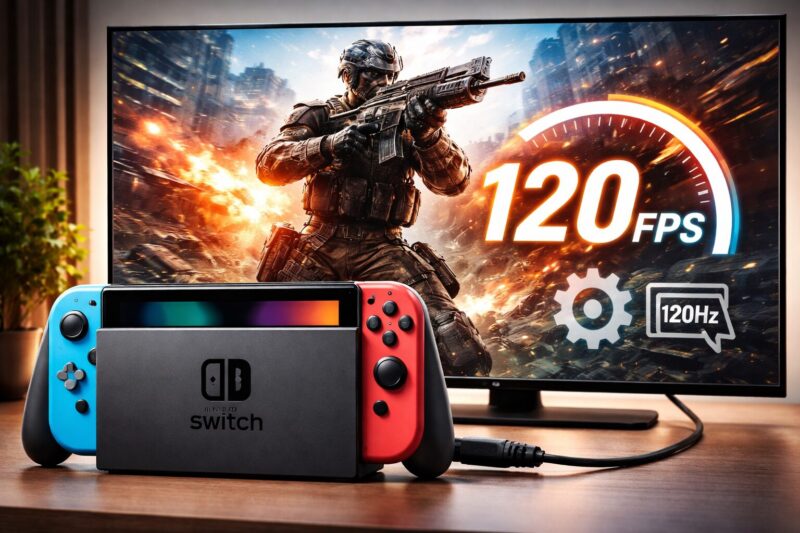
Switch2で120fpsを出す設定方法が気になっていませんか?
「Switch2 120fps 設定をどこで変更するのか分からない」「120fps対応と聞いたのに出ない」「テレビ側の設定が原因なのか不安」と感じて検索している方は非常に多いです。
実は、Switch2で120fpsを有効化するには、本体設定だけでなく、対応ソフト・テレビの120Hz設定・HDMI規格など複数の条件を満たす必要があります。
どれか一つでも欠けると、120fpsが出ない原因になります。
この記事では、Switch2の120fps設定方法を基本から解説しつつ、120fpsが出ない原因とテレビ側の確認方法まで、初心者でも失敗しないようにわかりやすく整理します。
- Switch2で120fpsを出す設定手順が分かる
- 120fpsが出ない原因を一つずつ確認できる
- テレビ側の120Hz設定方法が分かる
- 4Kや60fpsとの違いも理解できる
Switch2の120fps設定方法を解説
Switch2で120fpsを出す設定を行うには、本体側の映像出力設定と、ゲームソフト側の対応状況を正しく確認することが重要です。
どちらか一方でも条件を満たしていない場合、「Switch2 120fps 設定をしたのに出ない」と感じる原因になります。
ここでは、初めて設定する方でも迷わないように、基本となる手順を順番に解説します。
Switch2本体の120fps設定手順
Switch2本体では、ディスプレイ出力に関する設定項目からリフレッシュレートを確認します。
テレビやHDMI環境が120Hzに対応している場合のみ、120fps関連の設定項目が表示されます。
設定手順の例は以下の通りです。
- ホーム画面から「設定」を開く
- 「画面設定」を選択
- 「映像出力設定」を開く
- 最大リフレッシュレートを120Hzに設定
この時点で120Hzや120fpsに関する設定項目が表示されない場合、接続しているテレビが120Hz入力に対応していない、
またはHDMIケーブルの規格が不足している可能性が高いです。
設定が見当たらない場合は、本体の不具合ではなく周辺環境を疑いましょう。
120fps対応ソフトであるかの確認
Switch2で120fpsを出す設定をしても、ゲームソフト自体が120fpsに対応していなければ、実際の動作は60fpsや30fpsになります。
対応フレームレートはゲームジャンルやタイトルごとに異なり、すべてのゲームが120fpsに対応しているわけではありません。
以下はジャンル別の最大fps目安です。
| ゲーム例 | 最大fps | 備考 |
|---|---|---|
| 対戦型FPS | 120fps | パフォーマンス優先 |
| アクションゲーム | 60fps | 安定動作重視 |
| RPG | 30〜60fps | 映像表現重視 |
また、ゲーム内設定に「パフォーマンスモード」「フレームレート優先」といった項目が用意されている場合もあります。
Switch2で120fpsが出ないと感じた場合は、必ずゲーム内設定も確認しましょう。
最新の120fps対応状況は、任天堂公式サイト(https://www.nintendo.co.jp/)で確認するのが確実です。
Switch2で120fpsが出ない2つの原因とは
Switch2 120fps 設定をしても「出ない」と感じる場合、多くは環境面の問題です。
ここでは代表的な2つの原因を整理します。
原因①:テレビが120Hzに対応していない
Switch2で120fpsを出す設定を行っても、テレビが120Hz入力に対応していなければ実際には120fps表示はできません。
多くの家庭用テレビは60Hzまでの対応となっており、この場合Switch2側で120fps設定を有効にしても、映像は自動的に60fpsに制限されます。
特に注意したいのが「120Hz対応パネル」と「120Hz入力対応」は別物である点です。
倍速表示に対応していても、外部入力として120Hz信号を受け取れないテレビも多く存在します。
Switch2の120fpsが出ないと感じた場合は、テレビの仕様表を確認し、「120Hz入力対応」「4K/120Hz対応」などの表記があるか必ずチェックしましょう。
原因②:HDMIケーブル規格が足りない
Switch2の120fps設定で意外と見落とされがちなのが、HDMIケーブルの規格です。
テレビと本体が120Hz対応でも、HDMIケーブルの性能が不足していると、120fpsは正常に出力されません。
以下はHDMI規格ごとの対応内容です。
| HDMI規格 | 対応内容 |
|---|---|
| HDMI 1.4 | 最大60Hz |
| HDMI 2.0 | 120Hz(条件あり) |
| HDMI 2.1 | 4K/120Hz対応 |
特に古いHDMIケーブルを使い回している場合、見た目では規格が分からず、120fpsが出ない原因になりやすいです。
Switch2で安定して120fpsを出すためには、HDMI 2.1対応ケーブルを使用し、テレビの120Hz入力端子に接続することが重要です。
Switch2の120fpsとテレビ側設定の確認方法
Switch2で120fpsを出す設定をしても、テレビ側の設定が正しくないと本来の性能は発揮されません。
特に120Hz入力やゲームモードは初期状態でオフになっていることが多く、「Switch2 120fps 設定をしたのに出ない」と感じる原因になりやすいポイントです。
ここでは、テレビ側で必ず確認すべき設定項目を詳しく解説します。
テレビの120Hz・ゲームモード設定
多くのテレビでは、購入時の初期設定のままだと120Hz入力が無効になっています。
そのため、Switch2が120fpsで映像を出力していても、テレビ側が60Hzとして処理してしまうケースがあります。
特に確認したいポイントは以下の通りです。
- 入力信号設定で「拡張」「高速」「Enhanced」などのモードを選択
- ゲームモードをオンにして入力遅延を抑える
- 映像処理機能(倍速補正・モーション補正)をオフにする
これらの設定を行うことで、Switch2の120fps信号を正しく表示できるようになります。
なお、設定名称や場所はテレビメーカーごとに異なるため、分からない場合は公式サポートページを確認するのが確実です。
4Kと120fpsは同時に出せる?
Switch2では、出力解像度によって選択できる最大fpsが制限される場合があります。
特に4K出力時は描画負荷が高くなるため、120fpsではなく60fpsに制限されるケースが多いです。
以下は解像度ごとの最大fpsの目安です。
| 出力解像度 | 最大fps |
|---|---|
| フルHD | 120fps |
| WQHD | 120fps |
| 4K | 60fps |
「Switch2で120fpsが出ない」と感じた場合は、テレビや本体設定で解像度が4Kになっていないか確認しましょう。
フルHDやWQHDに変更することで、120fpsが有効になり、操作の滑らかさを体感しやすくなります。
Switch2の120fpsは本当に体感できる?
Switch2で120fpsを出す設定を整えたあと、「実際に違いが分かるのか」「60fpsでも十分では?」と感じる方は少なくありません。
結論から言うと、ゲームジャンルやプレイスタイルによって体感差は大きく変わります。
ここでは、60fpsと120fpsの違いと、120fpsが向いている人・向かない人の特徴を整理します。
60fpsと120fpsの体感差
60fpsと120fpsの最大の違いは、画面の更新回数が倍になる点です。
この違いにより、操作感や視認性に以下のような変化が生まれます。
- カメラ操作がより滑らかになり、視点移動時のカクつきが減る
- 入力遅延が体感的に少なくなり、操作と表示のズレが縮まる
- 対戦ゲームでは反応速度の差が結果に直結しやすい
特にFPSやアクションゲームでは、敵の動きや照準の追従がしやすくなり、120fpsの恩恵をはっきり感じやすいです。
一方で、RPGやシミュレーションなどでは体感差が小さい場合もあります。
120fpsが向いている人・向かない人
120fps設定は万能ではなく、向き・不向きがあります。自分のプレイ環境や好みに合っているかを確認しましょう。
| 向いている人 | 向かない人 |
|---|---|
| 対戦ゲームをよく遊ぶ | ストーリー重視で遊ぶ |
| 操作精度や反応速度を重視 | 映像美や演出を優先 |
| FPS・アクション中心 | RPG・アドベンチャー中心 |
| 120Hz対応テレビを所持 | 60Hzテレビを使用 |
「Switch2 120fps 設定が必要か迷っている」という方は、自分がどのジャンルをよく遊ぶかを基準に判断すると失敗しにくいです。
Switch2の120fps設定に関するよくある質問(FAQ)
Switch2で120fpsを出す設定については、「設定したのに出ない」「テレビ側の条件が分からない」といった疑問が多く見られます。
ここでは、特に質問の多いポイントをQ&A形式でまとめました。
- QSwitch2で120fpsを出す設定方法は?
- A
Switch2本体の画面設定で最大リフレッシュレートを120Hzに設定し、120fps対応ソフトを使用する必要があります。また、テレビとHDMIケーブルも120Hz対応であることが条件です。
- QSwitch2で120fpsが出ない原因は何ですか?
- A
主な原因は、テレビが120Hz非対応、HDMIケーブルの規格不足、ゲームが120fps非対応、またはテレビ側の設定が正しくないことです。
- Qテレビ側で120fpsを出すための設定は?
- A
テレビの入力設定を高速・拡張モードに変更し、ゲームモードをオンにします。映像補正機能はオフにすることで120Hz入力が有効になります。
- QSwitch2は4Kと120fpsを同時に出せますか?
- A
多くの場合、Switch2では4K出力時は60fpsまでとなり、120fpsを出すには解像度をフルHDなどに下げる必要があります。
- QSwitch2の120fpsは体感できますか?
- A
FPSやアクションゲームでは操作の滑らかさや入力遅延の少なさを体感しやすく、60fpsとの差を感じやすいです。
まとめ|Switch2の120fps設定で失敗しないために
- Switch2の120fps設定は本体とソフト両方が重要
- 120fpsが出ない原因はテレビとHDMI環境が多い
- テレビ側の120Hz設定は必ず確認する
- 4Kと120fpsは同時に出ない場合がある
- 対戦ゲームでは120fpsの体感差は大きい
Switch2の120fps設定は、正しく環境を整えれば確実に体感できる進化ポイントです。
ただし「設定したのに出ない」という不安は、テレビやケーブルが原因であるケースがほとんどです。
この記事の手順を一つずつ確認すれば、Switch2の性能を最大限引き出せるはずです。
他の記事も参考にしてもらえると嬉しいです。