2026年現在、AI文字起こしサービスのNottaは利便性の高さから多くのユーザーに支持されています。
会議や授業の記録を効率化したい人にとって、文字起こしデータを無料で保存できるかどうかは非常に重要なポイントです。
この記事では、Nottaの無料プランにおけるデータの保存方法や、ダウンロード機能が使えない原因、さらにトラブル発生時の具体的な対処法について、最新情報を踏まえて詳しく解説いたします。
- 無料プランでは公式のファイルダウンロード機能は利用できません
- 文字起こしテキストをコピーして外部アプリに貼り付けることで無料保存が可能です
- 無料版の制限は月間120分で1回の録音は3分までとなっています
- ダウンロードボタンが表示されない主な原因はプランの制限によるものです
- 保存できない場合はキャッシュの削除やアプリの再起動が効果的です
Nottaの文字起こしは無料でダウンロードできる?
Nottaの文字起こしデータは、無料プランのままでも工夫次第で保存することができますが、公式のダウンロード機能自体は有料プラン限定の機能として提供されています。
Notta無料版でできること
Nottaのフリープランは、基本的な文字起こし機能を試したい場合に非常に有効なプランです。
結論から述べますと、フリープランでは月間で合計120分までの文字起こしが無料で利用可能です。
1回の録音時間は最大3分までに制限されていますが、リアルタイムでの文字起こしや音声ファイルのアップロード、話者識別といった高度な機能も体験することができます。
理由として、フリープランはNottaの利便性をユーザーに体験してもらうための試用版としての位置づけだからです。
音声ファイルは月に50個までアップロード可能であり、AIによる要約機能も月に10回まで利用できるため、短い会議や個人的なメモ作成には十分活用できます。
補足情報として、フリープランは登録後に自動で課金されることはなく、期間の制限もありません。
文字起こしされたテキストはブラウザやスマートフォンのアプリ上でいつでも閲覧や編集、共有リンクの発行が可能です。
Notta無料版と有料版の違い
| 項目 | 無料版 | 有料版 |
|---|---|---|
| 月間文字起こし時間 | 120分 | 大幅拡張 |
| 1回の録音時間 | 3分 | 長時間対応 |
| TXT出力 | × | ○ |
| PDF出力 | × | ○ |
| Word出力 | × | ○ |
| AI要約 | 月10回 | 制限緩和 |
| 話者識別 | ○ | ○ |
| 音声アップロード | 月50件 | 大幅拡張 |
無料版で使える保存形式一覧
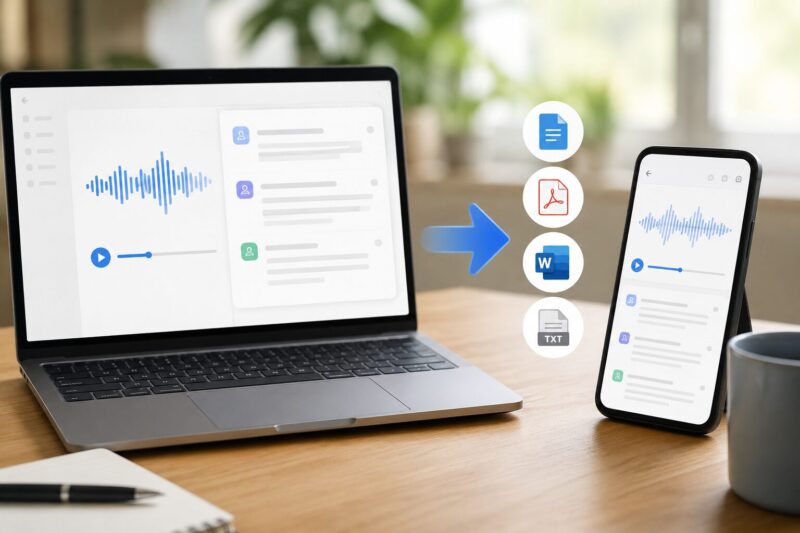
無料プランで利用できる保存形式は、厳密には「テキストのコピー」による外部保存のみに限定されています。
結論として、Nottaのシステムから直接TXTやPDF、Wordといったファイル形式で出力する機能は有料プラン専用です。
公式ヘルプにおいても、TXT、DOCX、PDF、Excel、SRTなどの形式でのエクスポートはプレミアムプラン以上が対象であると明記されています。
この制限がある理由は、高度なファイル出力機能を有料サービスの付加価値として提供しているためです。
したがって、無料版でデータを保存したい場合は、画面上のテキストを全選択してコピーし、メモ帳やGoogleドキュメント、Microsoft Wordといった外部のアプリケーションへ貼り付ける作業が必要になります。
実質的には、コピーしたテキストを外部アプリ側で保存する際に、任意のファイル形式(.txtや.docxなど)を選択して保存することになります。
Notta側の機能としてファイルが生成されるわけではない点に注意が必要です。
無料版の制限と注意点
無料版を運用する上では、時間や機能に関する複数の制限を把握しておくことが重要です。
結論を言いますと、無料プランには「文字起こし時間120分/月」「1回3分まで」「AI要約10回/月」といった具体的な上限が設定されています。
これらの上限を超過した場合、有料プランへアップグレードしない限り、その月は追加の処理を行うことができなくなります。
制限が設けられている理由は、サーバーの負荷を管理し、商用利用や大量利用を希望するユーザーには適切なコスト負担を求めるためです。
また、複数ノートの一括ダウンロードやフォルダごとの一括保存、音声ファイル自体のエクスポートといった便利な管理機能も有料プランに限定されています。
無料版はあくまで個人利用や動作確認を想定した設計になっています。
日常的に長時間の会議やインタビューを記録し、効率的にデータを管理したい場合は、時間制限のない有料プランへの移行を検討するタイミングと言えます。
Nottaで文字起こし
↓
テキストをコピー
↓
Googleドキュメントやメモ帳へ貼り付け
↓
PDF・Word・TXTで保存
Nottaの文字起こしデータを無料で保存する方法
無料プランのユーザーが文字起こしデータを保存するには、公式のダウンロードボタンに頼らない代替手段を用いる必要があります。
PC版でダウンロードする手順
PC版で文字起こしを保存する手順
| 手順 | 操作内容 |
|---|---|
| 1 | Nottaへログイン |
| 2 | 保存したいノートを開く |
| 3 | テキストを全選択 |
| 4 | コピーする |
| 5 | WordやGoogleドキュメントへ貼り付け |
| 6 | PDFやTXT形式で保存 |
PCのWebブラウザ版Nottaでデータを保存する際は、手動でのコピー&ペーストが基本手順となります。
結論として、無料ユーザーはノート詳細画面に表示されているテキストを手動で選択し、外部エディタに保存してください。
有料プランであれば画面右上の「ダウンロード」アイコンから直接ファイル保存が可能ですが、無料プランではこのアイコンが機能しないか、表示されない仕様になっています。
手順が手動になる理由は、システムのダウンロード機能がロックされているからです。
複数のノートをまとめて保存したい場合も、有料プランなら最大10件まで一括エクスポートが可能ですが、無料版では1つずつノートを開いてテキストをコピーする作業が必要です。
補足として、Nottaの公式ヘルプセンター(https://www.notta.ai/help)ではプランごとの機能差が詳しく解説されています。
操作に迷った際は公式サイトの最新情報を参照することをお勧めします。
スマホアプリ版で保存する方法
スマートフォンアプリ版のNottaにおいても、無料プランでの保存はコピー機能の活用が最も確実です。
結論を述べますと、ノート内のテキストを長押しして全選択し、スマートフォンのコピー機能を使ってメモ帳アプリ等へ貼り付けてください。
iPhoneなら「コピー」、Androidなら「コピー」の選択肢が表示されるため、これを選択することで端末内のクリップボードにテキストが保存されます。
アプリ側で直接ファイル出力ができない理由は、PC版と同様にエクスポート機能が有料ユーザー向けに制限されているためです。
有料ユーザーであれば「共有・ダウンロード」アイコンから直接TXTやPDFを端末へエクスポートできますが、無料ユーザーはテキストの閲覧とコピーのみが許可されています。
保存先のアプリとしては、iOSの「メモ」やAndroidの「Google Keep」、あるいは「Googleドキュメント」などが適しています。
貼り付けた後は、そのアプリの機能を使ってクラウド保存やファイル化を行うことが可能です。
PDF・Word・TXTで保存するやり方
おすすめ保存形式の違い
| 保存形式 | おすすめ用途 |
|---|---|
| TXT | メモ・ChatGPT連携 |
| Word | 議事録編集 |
| 印刷・共有 | |
| Googleドキュメント | クラウド管理 |
実質的な手段として、外部アプリを経由することでPDFやWord形式のファイルを無料で作成することが可能です。
結論として、NottaからコピーしたテキストをGoogleドキュメントやMicrosoft Wordに貼り付け、そのアプリの「名前を付けて保存」や「書き出し」機能を利用してください。
この方法を用いれば、Nottaの有料機能を使わなくても、最終的にPDFやWord、TXT形式のファイルを生成できます。
外部アプリを経由する理由は、Nottaの無料版にはファイル生成エンジンへのアクセス権限が含まれていないからです。
例えば、Googleドキュメントにテキストを貼り付けた後、「ファイル」メニューから「ダウンロード」を選択し、「PDFドキュメント(.pdf)」を選べば、即座にPDF化が完了します。
この代替手段は、手間はかかりますが、出力されるテキストの質自体は有料版と変わりません。
フォーマットを整える作業が必要な場合も、外部のエディタ上で編集を行う方が自由度が高いという利点もあります。
Nottaで文字起こしをダウンロードできない原因と対処法
ダウンロードできない時の主な原因
| 症状 | 主な原因 | 対処法 |
|---|---|---|
| ボタンが表示されない | 無料版制限 | コピー保存を使う |
| 保存できない | 利用上限到達 | 翌月まで待つ |
| アプリが固まる | キャッシュ不具合 | 再起動 |
| PDF出力できない | 有料限定 | 外部アプリ利用 |
| 動作が重い | 通信環境 | Wi-Fi確認 |
ダウンロードが実行できない場合、単なるプランの制限だけでなく、ブラウザの設定や通信環境が影響している可能性があります。
エクスポートボタンが表示されない原因
エクスポートボタンが見当たらない場合の主な原因は、利用中のプラン設定かブラウザの表示不具合にあります。
結論として、無料プランを使用している場合、そもそもダウンロードボタン自体が表示されない仕様になっています。
画面上には「共有」や「コピー」といった機能しか表示されず、有料化を促す案内が出ることもあります。
ボタンが表示されないもう一つの理由は、ブラウザの表示設定です。
画面のズーム倍率が100%を超えて大きくなっていると、ボタンが画面外に隠れてしまうことがあります。
ズーム率を100%以下に下げることで、隠れていたメニューが表示される場合があります。
さらに、広告ブロック機能などのブラウザ拡張機能が、Nottaのインターフェースを誤ってブロックしている可能性も考えられます。
特定の拡張機能を一時的に無効化してページを再読み込みすることで、ボタンが正常に表示されるか確認してください。
無料制限に達した時の確認ポイント
機能がグレーアウトして使えない時は、月間の利用上限に達していることが原因です。
結論を述べますと、Nottaのマイページから現在の利用状況を確認し、上限に達していないかチェックしてください。
「この機能の制限に達しました」というメッセージが表示されている場合、その月はそれ以上の文字起こしやAI要約を行うことができなくなります。
制限がかかる理由は、フリープランに設定されている「120分/月」や「AI要約10回/月」の枠を使い切ったためです。
ダウンロード機能がグレーアウトしている場合も、プランの権限がないことに加え、これらの利用枠の消費が影響している場合があります。
解決策としては、翌月になって利用枠がリセットされるのを待つか、すぐに利用を再開したい場合は有料プランへのアップグレードを検討してください。
アカウントアイコンから「プラン管理」を開くことで、残りの利用可能時間を正確に把握できます。
スマホで保存できない時の対処法
スマートフォンのアプリで保存がうまくいかない時は、アプリの状態や端末の空き容量を確認する必要があります。
結論として、アプリの再起動や再インストールを試すとともに、端末のストレージ残量を確保してください。
アプリの動作が不安定になっている場合、一度タスクを終了させてから再度立ち上げるだけで、コピーや閲覧の機能が正常に戻ることが多くあります。
動作不良が起こる理由は、アプリ内に蓄積された一時的なデータ(キャッシュ)がエラーを引き起こしている、あるいは古いバージョンのアプリを使用しているためです。
常にアプリを最新の状態にアップデートしておくことが、トラブルを防ぐ近道となります。
また、端末自体の保存容量がいっぱいになっていると、テキストのコピーや外部アプリへの保存が失敗することもあります。
不要な写真やアプリを削除して、ストレージに十分な余裕がある状態で操作を行ってください。
ブラウザやアプリ不具合の解決方法
PCブラウザで操作が受け付けられない場合は、キャッシュのクリアが最も有効な解決手段です。
結論を言いますと、ブラウザの「キャッシュとCookie」を削除してから、再度Nottaにログインし直してください。
多くの表示トラブルや動作不良は、ブラウザに残った古いデータが干渉することで発生しています。
不具合が発生する理由は、サイトのアップデートに対してブラウザ側の保持データが整合しなくなるためです。
Google Chromeであれば「設定」から閲覧履歴データの削除を行うことで、クリーンな状態でNottaを利用できるようになります。
これらを試しても改善しない場合は、インターネットの接続状況を確認するか、別のブラウザ(EdgeやFirefoxなど)で試してみてください。
それでも解決しない場合は、運営側のシステム障害の可能性もあるため、公式の障害情報を確認することをお勧めします。
Notta無料版はどんな人におすすめ?
Notta無料版がおすすめな人
短時間の会議メモ
↓
授業の要点整理
↓
AI文字起こしを試したい
↓
まず無料で使いたい初心者
Nottaの無料版は、全てのユーザーに適しているわけではありませんが、特定の利用シーンにおいては非常に強力なツールとなります。
会議や授業メモを無料で残したい人
短時間の会議や講義のエッセンスを記録したい人には、無料版が最適です。
結論として、1回3分以内の録音を積み重ねて、重要な部分だけをテキスト化したい用途に適しています。
全ての会話を完璧に記録する必要がなく、要点だけを効率的にメモとして残したい場合に便利です。
おすすめする理由は、120分という月間枠を細かく分けて使うことで、コストをかけずにAIの支援を受けられるからです。
テキスト化された内容は後から編集できるため、授業の重要ポイントだけを整理して自分なりのノートを作成するのに役立ちます。
ただし、1時間を超えるような長時間の会議をそのまま録音し続けることは、3分の制限があるため無料版では現実的ではありません。
短いやり取りを頻繁にメモするようなスタイルであれば、無料版の恩恵を最大限に受けることができます。
AI文字起こしをまず試したい初心者
AIによる文字起こしがどのようなものか体験してみたい初心者にとって、Nottaは最適な入門ツールです。
結論を述べますと、クレジットカードの登録なしで、高精度な文字起こしをすぐに体験できる点が魅力です。
リアルタイムで言葉が文字に変わっていく様子や、AIによる要約がどの程度の精度かを確認するのに費用は一切かかりません。
初心者に適している理由は、Nottaのユーザーインターフェースが非常にシンプルで直感的だからです。
特別な知識がなくても、録音ボタンを押すだけで操作を開始でき、ガイド機能も充実しています。
まずは無料版で自分の滑舌や周囲の環境音が文字起こし精度にどう影響するかをテストしてみてください。
その上で、自分のライフスタイルや仕事にAI文字起こしが必要かどうかを判断するのが賢い利用法です。
有料版を検討した方が良いケース
日常的に長時間、かつ大量の文字起こしが必要な場合は、有料版への切り替えを検討すべきです。
結論として、ビジネス用途で毎日のように会議があり、120分では到底足りないという方はプレミアムプランが必須となります。
また、1回の会議が3分以上続くことがほとんどである場合も、無料版の制限が大きなストレスになるはずです。
有料版を推奨する理由は、時間の制約がなくなるだけでなく、ファイル出力機能によって議事録作成のスピードが劇的に向上するからです。
PDFやWordへワンクリックで出力できる機能は、手動でのコピー作業にかかる時間を大幅に削減してくれます。
さらに、大量の音声ファイルを一括でアップロードして処理したい、あるいは高度なAI要約を制限なく使いたいというニーズがある場合も、有料版のメリットがコストを上回ります。
他の無料文字起こしサービスとの違い
Nottaは、他の無料ツールと比較して「ビジネス向け機能の充実」という点で一線を画しています。
結論を言いますと、話者識別やAI要約、翻訳といった高度な機能が無料枠内でも一部利用できる点がNottaの大きな特徴です。
単純な音声からテキストへの変換機能しか持たない競合サービスに比べ、実用性が非常に高いと言えます。
違いが生じる理由は、Nottaがもともとプロフェッショナルな業務効率化を目的として開発されているためです。
データの暗号化保存など、セキュリティ面においても無料版から一定の配慮がなされています。
ただし、無料枠の「120分/月」という設定は、他の一部サービスと比べると控えめな印象を受けるかもしれません。
量よりも質を重視し、高機能なツールを賢く使いこなしたいユーザーにこそ、Nottaは向いています。
Notta無料版の重要ポイントまとめ
| 項目 | 内容 |
|---|---|
| 無料利用 | ○ |
| ダウンロード機能 | ×(有料限定) |
| コピー保存 | ○ |
| PDF化 | 外部アプリで可能 |
| 月間制限 | 120分 |
| 1回録音 | 3分 |
Nottaの文字起こしダウンロードに関するFAQ
ユーザーから寄せられることの多い、ダウンロードや保存に関する疑問について解決策を提示します。
Nottaは完全無料で使えますか?
Nottaには期限なしのフリープランが存在しますが、完全に無制限で使えるわけではありません。
結論として、クレジットカード不要でずっと無料で使い続けることは可能ですが、月間の利用時間や1回あたりの録音時間には制限があります。
必要な機能が無料枠に収まる範囲であれば、費用をかけずに運用することが可能です。
制限がある理由は、高品質なAIサーバーの運用維持にコストがかかるためです。
ビジネスで本格的に活用し、全ての機能を制限なく享受したい場合は、有料プランへの加入が必要になります。
利用状況に応じて、無料のまま使い続けるか、利便性を買って有料にするかを選択してください。
文字起こしデータはPDF保存できますか?
PDF保存自体は可能ですが、無料プランの場合は外部アプリの力を借りる必要があります。
結論を述べますと、無料ユーザーはテキストをコピーしてGoogleドキュメント等に貼り付け、そこからPDFとして出力してください。
有料ユーザーであれば、Notta内のメニューから直接PDF形式を選択して保存することが可能です。
直接保存ができない理由は、PDF生成機能がプレミアム以上の特典として設定されているからです。
手順を工夫すれば無料でもPDF化はできるため、頻度が少ない方はこの代替案で十分対応できます。
スマホだけでもダウンロード可能ですか?
スマートフォンのみを利用している場合でも、文字起こしデータの保存は可能です。
結論として、有料ユーザーはアプリのエクスポート機能を使ってPDF等を端末に保存でき、無料ユーザーはコピー&ペーストでメモアプリ等に保存できます。
PCを持っていない環境でも、スマートフォン一台で文字起こしからデータの保管まで完結させることが可能です。
保存ができる理由は、Nottaのアプリが高い汎用性を持って設計されているからです。
メモ帳に保存したテキストは、メールで送信したり、クラウドストレージにアップロードしたりすることで、他のデバイスと共有することも容易です。
ダウンロードしたデータをChatGPTで使えますか?
Nottaから出力した、あるいはコピーしたテキストデータをChatGPTで活用することは可能です。
結論を言いますと、コピーした文字起こし内容をChatGPTのプロンプトに貼り付けることで、さらなる分析や要約、文章の書き換えを依頼できます。
Notta自体にもChatGPTの技術を応用した要約機能がありますが、より詳細な指示を出したい場合には外部のChatGPTとの連携が有効です。
活用できる理由は、出力されるデータが標準的なテキスト形式だからです。
ただし、社外秘の情報や個人情報を含むデータを外部のAIに入力する際は、企業のセキュリティポリシーに抵触しないよう十分注意してください。
Nottaの安全性に問題はありませんか?
Nottaは高度なセキュリティ対策を講じており、安心して利用できる設計になっています。
結論として、データは全て暗号化されてクラウド上に保存され、AI学習に無断で再利用されることもないと明記されています。
多くの企業で採用されている実績もあり、一般的な利用において安全性に大きな問題はありません。
安全性が確保されている理由は、国際的なセキュリティ規格に準拠した運用が行われているからです。
ただし、極めて機密性の高い情報を扱う場合は、自己責任での利用となるため、必要に応じてさらに強固なセキュリティ設定が可能なビジネス向けプランを検討してください。
まとめ:Nottaの文字起こしは無料でダウンロードできない理由
本記事では、Nottaの文字起こしを無料で保存する方法や、トラブル時の対処法について解説してきました。
Nottaは無料でも文字起こし保存が可能
Nottaは無料プランでも、テキストのコピー&ペーストという手法を組み合わせることで、実質的にデータを永続保存することが可能です。
公式のファイルダウンロード機能は使えませんが、Googleドキュメントやメモ帳を活用すれば、PDFやWord形式への変換も無料で行えます。
保存できない時は制限や設定確認が重要
ダウンロードボタンが表示されなかったり、操作ができなかったりする場合は、まずプランの利用上限を確認しましょう。
月間の120分を使い切っていないか、またブラウザのキャッシュや表示倍率が影響していないかをチェックすることで、多くの問題は解決します。
無料版でも会議や講義用途なら十分活用できる
1回3分という制限はありますが、要点を細かく録音するスタイルであれば、無料版でも会議や授業の強力な味方になります。
まずは無料でその精度を体感し、自分のニーズに合わせて有料プランへのステップアップを検討するのが最も賢い活用方法です。
- 無料プランでのファイル出力は「コピー&ペースト」による代行保存が基本
- 月間120分の無料枠があり、リアルタイム文字起こしやAI要約も体験可能
- 保存できない主な原因は、機能制限や月間上限の到達、ブラウザのキャッシュ
- スマホ単体でも、テキストコピー機能を使えば安全にデータを外部保存できる
- 本格的な業務利用や長時間録音が必要な場合は有料プランへの移行がスムーズ
Nottaの無料プランは、制限はあるもののAI文字起こしの恩恵を十分に享受できる優れたプランです。
公式ダウンロード機能が使えないという壁も、外部アプリを併用する知識さえあれば簡単に乗り越えられます。
まずは無料版でAIの精度を確かめ、議事録作成の効率化を実感してみてください。
より高度な管理が必要になった時に有料版へ移行すれば、あなたの生産性はさらに飛躍することでしょう。